
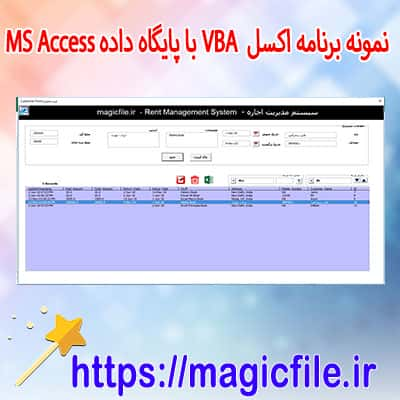
برای دانلود سریع فایل کافیست روی دکمهی پایین کلیک کنید برای دانلود اینجا کلیک فرمایید ( اکسل برنامه VBA با پایگاه داده MS Access )
· • • • • • • • °° • اکسل برنامه با پایگاه داده اکسل برنامه با پایگاه داده اکسل برنامه با پایگاه داده · · · آموزش اکسس به همراه کدنویسی وی بی ای فرادرس › › آموزش اکسس به همراه کدنویسی وی بی ای فرادرس › › آموزش اکسس به همراه کدنویسی وی بی ای به صورت گام به گام، با تدریس مهندس محمد حسین مهدوی به همراه آموزش کاربردی ابزارها تخته سفید آموزش اکسس به همراه کد نویسی › تخته سفید آموزش اکسس به همراه کد نویسی › اشیا بانک های اطلاعاتی مزایا و معایب بانک اطلاعاتی آشنایی با محیط نرم افزار درس دوم جدول ها و روابط و فرم های ساده اصول ویرایشی جدول ها انواع داده ها مرتب سازی و فیلتر کردن داده ها استفاده از اکسل به عنوان یک پایگاه داده با › استفادهازاکسلبهاستفاده از اکسل به عنوان یک پایگاه داده با › استفادهازاکسلبه · وارد کردن داده های به یک با استفاده از داده های اکسل را برای دسترسی در صادر کنید با دستورات و یک محدوده اکسل از داده ها را در وارد کنید یک محدوده اکسل از داده ها ایجاد یک پایگاه داده در نرمافزار اکسس پویان لرن › ایجاد یک پایگاه داده در نرمافزار اکسس پویان لرن › نماهای نرمافزار طراحی یک جدول در اکسس تعریف کلید اصلی در جدول مشخصات نوع داده متنی در اکسس مشخصات نوع داده عددی در اکسس مشخصات نوع داده منطقی مشخصات نوع داده مشخصات نوع داده ایجاد، حذف و تغییر ارتفاع رکوردهای جدول جمعبندی در نرمافزار اکسس برای هر کدام از اجزای پایگاه داده جدول، پرس و جو، فرم، گزارش نماهای مختلفی وجود دارد؛ اما دو نمای اصلی هر یک از آنها نمای طراحی و نمای داده است در نمای طراحی ما همیشه با فیلدها سر و کار داریم و در نمای داده با رکوردها جدولها در بانکهای اطلاعاتی به منظور دستهبندی اطلاعات مورد استفاده قرار میگیرد، به طوری که اطلاعات مرتبط در یک جدول قرار دارند هر جدول از تعدادی ردیف رکورد و ستون فیلد تشکیل شده است برای ورود اطلاعات از نمای استفاده میکنیم و همانطور که گفتیم در حالت پیش فرض یک جدول در اکسس برای ما آماده است برای ایجاد جدولهای دیگر روی اگر دقت کنید، میبینید در حالت پیش فرض در سمت چپ فیلد اول یک کلید قرار دارد کلید اصلی فیلدی است که مقدار آن منحصر به فرد بوده و مشخص کنندهٔ یک رکورد جدول است کلید اصلی نباید خالی یا تکراری باشد هر جدول میتواند فقط یک کلید اصلی داشته باشد اکسس به صورت خودکار در هنگام ایجاد جدول، یک فیلد کلید اصلی ایجاد میکند در واقع کلید اصلی ۲ عملکرد مهم ان در پایگاه داده هر نوع داده دارای مشخصات مخصوص به خود است در بخش در سربرگ میتوانید، مشخصات عمومی مربوط به یک فیلد را تنظیم کنید برخی مشخصات در بین فیلدهای مختلف، مشترک است و برخی دیگر مختص نوع خاصی از دادهها است در نوع داده متنی در کادر عدد ۲۵۵ درج شده است حداکثر تعداد کاراکترهای یک فیلد را در نوع داده عددی در حالت پیشفرض قرار دارد اگر روی فلش کنار کلیک کنید لیست نوع دادههای دیگر نمایش داده میشود اگر نوع داده را انتخاب کنید، در قسمت و در قسمت میتوانید حالت های دیگر را ببینید و و وقتی نوع داده را انتخاب کنید، در قسمت و در لیست کشویی گزینه وجود دارد و اگر را انتخاب کنید، باید چگونگی تولید مقادیر را مشخص کنید مقادیر به دو صورت ایجاد میشوند تصادفی و افزایشی اگر نوع داده را انتخاب کنید و روی کلیک کنید، در لیست بازشوی آن میتوانید انواع فرمتها را برای تاریخ و زمان تعیین کنید این فرمتها بر روی نحوه نمایش اطلاعات تاثیر میگذارند اگر در نمای در قسمت در قسمت کلیک کنید، در لیست کشویی دو گزینه قرار دارد اگر را انتخاب کنید، در برای ایجادرکورد روی حاشیه سمت چپ، راست کلیک کنید و را انتخاب کنید برای حذف رکورد روی حاشیه سمت چپ راست کلیککرده و را انتخاب کنید برایتغییر ارتفاع رکوردها روی حاشیه سمت چپ، راست کلیک کنید و را انتخاب کنید در این آموزش مراحل ایجاد یک پایگاه داده در نرمافزار اکسس را آموختید و همچنین یاد گرفتید که چگونه فیلدهای جدول را تعریف کنید و مشخصات آنها را تغییر دهید همینطور آموختید که چگونه اطلاعات خود را در جدولهای پایگاه داده خود وارد کنید همه چیز درباره برنامه نویسی در اکسل با آموزش یک مثال عملی › › همه چیز درباره برنامه نویسی در اکسل با آموزش یک مثال عملی › › در اکسل، به طور خودکار اکسل را نرم افزار میزبان فرض میکند و دیگر لازم نیست در ابتدای کدها حتما نوع نرم افزار به عنوان مثال ورد، اکسل، پاورپونت و را مشخص کنیم به جز مواردی که بخواهیم از همه چیز درباره برنامه نویسی در اکسل با آموزش یک مثال عملی اکسل برنامه با پایگاه داده اکسل برنامه با پایگاه داده اکسل برنامه با پایگاه داده اکسل برنامه با پایگاه داده اکسل برنامه با پایگاه داده اکسل برنامه با پایگاه داده اکسل برنامه با پایگاه داده اکسل برنامه با پایگاه داده اکسل برنامه با پایگاه داده اکسل برنامه با پایگاه داده اکسل برنامه با پایگاه داده اکسل برنامه با پایگاه داده اکسل برنامه با پایگاه داده اکسل برنامه با پایگاه داده اکسل برنامه با پایگاه داده ایجاد بانک اطلاعاتی در اکسل و اتصال آن به دیتابیس و نکات › › ایجاد بانک اطلاعاتی در اکسل و اتصال آن به دیتابیس و نکات › › چه طور یک اتصال اکسل ایجاد کنیم؟ مایکروسافت اکسل را باز کنید تب را انتخاب کنید تب را در اکسل انتخاب کنید بر روی گزینه کلیک کنید “ ” را انتخاب کنید از پایگاه داده، را ایجاد بانک اطلاعاتی در اکسل — راهنمای کاربردی – فرادرس مجله › ایجادبانکایجاد بانک اطلاعاتی در اکسل — راهنمای کاربردی – فرادرس مجله › ایجادبانک بسیاری از نرمافزارهای پایگاه داده مثل «مایکروسافت اکسس» یا «اوراکل» و «مای اس کیو ال» ، از «جدول» برای ذخیرهسازی و ثبت دادهها در پایگاه داده یا بانک اطلاعاتی
برای دانلود فایل بر روی دکمه زیر کلیک کنید
دانلود مستقیم و سریع
برای دانلود اینجا کلیک فرمایید ( اکسل برنامه VBA با پایگاه داده MS Access )
برای دانلود سریع فایل کافیست روی دکمهی پایین کلیک کنید برای دانلود اینجا کلیک فرمایید ( اکسل برنامه VBA با پایگاه داده MS Access )
· • • • • • • • °° • اکسل برنامه با پایگاه داده اکسل برنامه با پایگاه داده اکسل برنامه با پایگاه داده · · · آموزش اکسس به همراه کدنویسی وی بی ای فرادرس › › آموزش اکسس به همراه کدنویسی وی بی ای فرادرس › › آموزش اکسس به همراه کدنویسی وی بی ای به صورت گام به گام، با تدریس مهندس محمد حسین مهدوی به همراه آموزش کاربردی ابزارها تخته سفید آموزش اکسس به همراه کد نویسی › تخته سفید آموزش اکسس به همراه کد نویسی › اشیا بانک های اطلاعاتی مزایا و معایب بانک اطلاعاتی آشنایی با محیط نرم افزار درس دوم جدول ها و روابط و فرم های ساده اصول ویرایشی جدول ها انواع داده ها مرتب سازی و فیلتر کردن داده ها استفاده از اکسل به عنوان یک پایگاه داده با › استفادهازاکسلبهاستفاده از اکسل به عنوان یک پایگاه داده با › استفادهازاکسلبه · وارد کردن داده های به یک با استفاده از داده های اکسل را برای دسترسی در صادر کنید با دستورات و یک محدوده اکسل از داده ها را در وارد کنید یک محدوده اکسل از داده ها ایجاد یک پایگاه داده در نرمافزار اکسس پویان لرن › ایجاد یک پایگاه داده در نرمافزار اکسس پویان لرن › نماهای نرمافزار طراحی یک جدول در اکسس تعریف کلید اصلی در جدول مشخصات نوع داده متنی در اکسس مشخصات نوع داده عددی در اکسس مشخصات نوع داده منطقی مشخصات نوع داده مشخصات نوع داده ایجاد، حذف و تغییر ارتفاع رکوردهای جدول جمعبندی در نرمافزار اکسس برای هر کدام از اجزای پایگاه داده جدول، پرس و جو، فرم، گزارش نماهای مختلفی وجود دارد؛ اما دو نمای اصلی هر یک از آنها نمای طراحی و نمای داده است در نمای طراحی ما همیشه با فیلدها سر و کار داریم و در نمای داده با رکوردها جدولها در بانکهای اطلاعاتی به منظور دستهبندی اطلاعات مورد استفاده قرار میگیرد، به طوری که اطلاعات مرتبط در یک جدول قرار دارند هر جدول از تعدادی ردیف رکورد و ستون فیلد تشکیل شده است برای ورود اطلاعات از نمای استفاده میکنیم و همانطور که گفتیم در حالت پیش فرض یک جدول در اکسس برای ما آماده است برای ایجاد جدولهای دیگر روی اگر دقت کنید، میبینید در حالت پیش فرض در سمت چپ فیلد اول یک کلید قرار دارد کلید اصلی فیلدی است که مقدار آن منحصر به فرد بوده و مشخص کنندهٔ یک رکورد جدول است کلید اصلی نباید خالی یا تکراری باشد هر جدول میتواند فقط یک کلید اصلی داشته باشد اکسس به صورت خودکار در هنگام ایجاد جدول، یک فیلد کلید اصلی ایجاد میکند در واقع کلید اصلی ۲ عملکرد مهم ان در پایگاه داده هر نوع داده دارای مشخصات مخصوص به خود است در بخش در سربرگ میتوانید، مشخصات عمومی مربوط به یک فیلد را تنظیم کنید برخی مشخصات در بین فیلدهای مختلف، مشترک است و برخی دیگر مختص نوع خاصی از دادهها است در نوع داده متنی در کادر عدد ۲۵۵ درج شده است حداکثر تعداد کاراکترهای یک فیلد را در نوع داده عددی در حالت پیشفرض قرار دارد اگر روی فلش کنار کلیک کنید لیست نوع دادههای دیگر نمایش داده میشود اگر نوع داده را انتخاب کنید، در قسمت و در قسمت میتوانید حالت های دیگر را ببینید و و وقتی نوع داده را انتخاب کنید، در قسمت و در لیست کشویی گزینه وجود دارد و اگر را انتخاب کنید، باید چگونگی تولید مقادیر را مشخص کنید مقادیر به دو صورت ایجاد میشوند تصادفی و افزایشی اگر نوع داده را انتخاب کنید و روی کلیک کنید، در لیست بازشوی آن میتوانید انواع فرمتها را برای تاریخ و زمان تعیین کنید این فرمتها بر روی نحوه نمایش اطلاعات تاثیر میگذارند اگر در نمای در قسمت در قسمت کلیک کنید، در لیست کشویی دو گزینه قرار دارد اگر را انتخاب کنید، در برای ایجادرکورد روی حاشیه سمت چپ، راست کلیک کنید و را انتخاب کنید برای حذف رکورد روی حاشیه سمت چپ راست کلیککرده و را انتخاب کنید برایتغییر ارتفاع رکوردها روی حاشیه سمت چپ، راست کلیک کنید و را انتخاب کنید در این آموزش مراحل ایجاد یک پایگاه داده در نرمافزار اکسس را آموختید و همچنین یاد گرفتید که چگونه فیلدهای جدول را تعریف کنید و مشخصات آنها را تغییر دهید همینطور آموختید که چگونه اطلاعات خود را در جدولهای پایگاه داده خود وارد کنید همه چیز درباره برنامه نویسی در اکسل با آموزش یک مثال عملی › › همه چیز درباره برنامه نویسی در اکسل با آموزش یک مثال عملی › › در اکسل، به طور خودکار اکسل را نرم افزار میزبان فرض میکند و دیگر لازم نیست در ابتدای کدها حتما نوع نرم افزار به عنوان مثال ورد، اکسل، پاورپونت و را مشخص کنیم به جز مواردی که بخواهیم از همه چیز درباره برنامه نویسی در اکسل با آموزش یک مثال عملی اکسل برنامه با پایگاه داده اکسل برنامه با پایگاه داده اکسل برنامه با پایگاه داده اکسل برنامه با پایگاه داده اکسل برنامه با پایگاه داده اکسل برنامه با پایگاه داده اکسل برنامه با پایگاه داده اکسل برنامه با پایگاه داده اکسل برنامه با پایگاه داده اکسل برنامه با پایگاه داده اکسل برنامه با پایگاه داده اکسل برنامه با پایگاه داده اکسل برنامه با پایگاه داده اکسل برنامه با پایگاه داده اکسل برنامه با پایگاه داده ایجاد بانک اطلاعاتی در اکسل و اتصال آن به دیتابیس و نکات › › ایجاد بانک اطلاعاتی در اکسل و اتصال آن به دیتابیس و نکات › › چه طور یک اتصال اکسل ایجاد کنیم؟ مایکروسافت اکسل را باز کنید تب را انتخاب کنید تب را در اکسل انتخاب کنید بر روی گزینه کلیک کنید “ ” را انتخاب کنید از پایگاه داده، را ایجاد بانک اطلاعاتی در اکسل — راهنمای کاربردی – فرادرس مجله › ایجادبانکایجاد بانک اطلاعاتی در اکسل — راهنمای کاربردی – فرادرس مجله › ایجادبانک بسیاری از نرمافزارهای پایگاه داده مثل «مایکروسافت اکسس» یا «اوراکل» و «مای اس کیو ال» ، از «جدول» برای ذخیرهسازی و ثبت دادهها در پایگاه داده یا بانک اطلاعاتی
برای دانلود فایل بر روی دکمه زیر کلیک کنید
دانلود مستقیم و سریع
 فیزیولوژی قاعدگی
 اسکریپت PHP برای مناقصه
 اسکریپت جستجو مرطوب
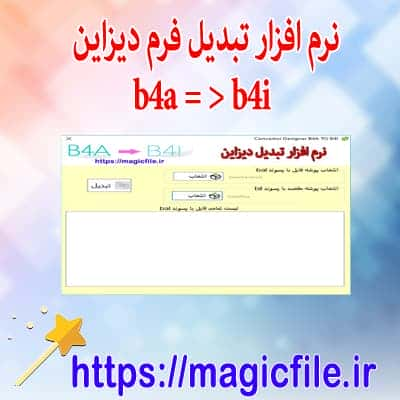 ابزارهای توسعه B4A
 نرم افزار سفارشات با VB.NET
 سیستم اتوماسیون داروخانه
 آموزش استخراج بیت کوین
 سورس و کد نمونه فایل باز کردن لینک های ssl در b4a بیسیک فور اندروید
 نرم افزار فشرده سازی فایل های جاوا اسکریپت JavaScript Code Compressor
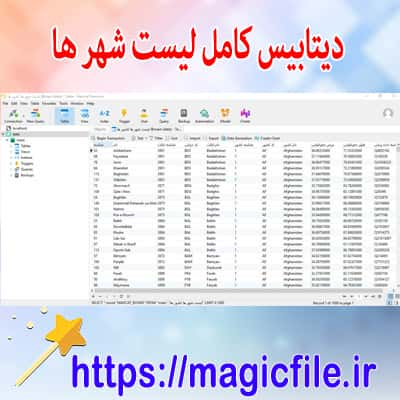 لیست اکسل استانها و شهرهای ایران
 نرم افزار استخراج داده ها از وبسایت ها (خزنده وب برای دریافت ایمیل - شماره موبایل و ... از متن وبسایت )
  اسکریپت سیستم مدیریت تعمیرگاه کامپیوتر و موبایل با استفاده از کد منبع PHP OOP
 دانلود نمونه فایل وارد کردن اطلاعات از فرم در اکسل
 دانلود نمونه تصاویر از نقشه های بازی کلش اف کلنز (Clash of Clans)
 داشبورد اکسل نمونه
 ساخت کلمه با حروف فارسی
 دانلود نرم افزار تجزیه و تحلیل سئو SEO Checker
 نمونه قالب تم پاورپوینت در موضوع مفهومی آموزش مداد رنگی
 اسکریپت آزمون آنلاین CodeIgniter
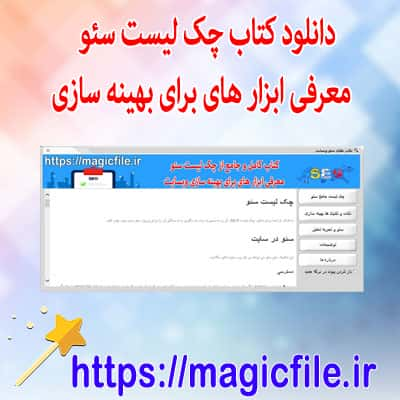 دانلود کتاب جامع و کامل در مورد چک لیست سئو و نکات بهینه سازی وبسایت برای موتورهای جستجو
 سیستم آنلاین رزرو بلیط
 اسکریپت تولید کننده رمز عبور ایمن ساده با استفاده از جاوا اسکریپت
 ساخت pdf با php
 دانلود نمونه قالب تم ارائه پاورپوینت والدین